Comment réaliser un dessin à partir d’une photo :
instructions étape par étape
 Automatique traduire
Les applications modernes et les réseaux neuronaux permettent de styliser une simple photographie en la transformant en croquis, en aquarelle ou en dessin sur ardoise. Dans cet article, nous vous expliquons comment convertir une photo en dessin et quels services peuvent vous y aider.
Comment transformer une photo en dessin sur un ordinateur
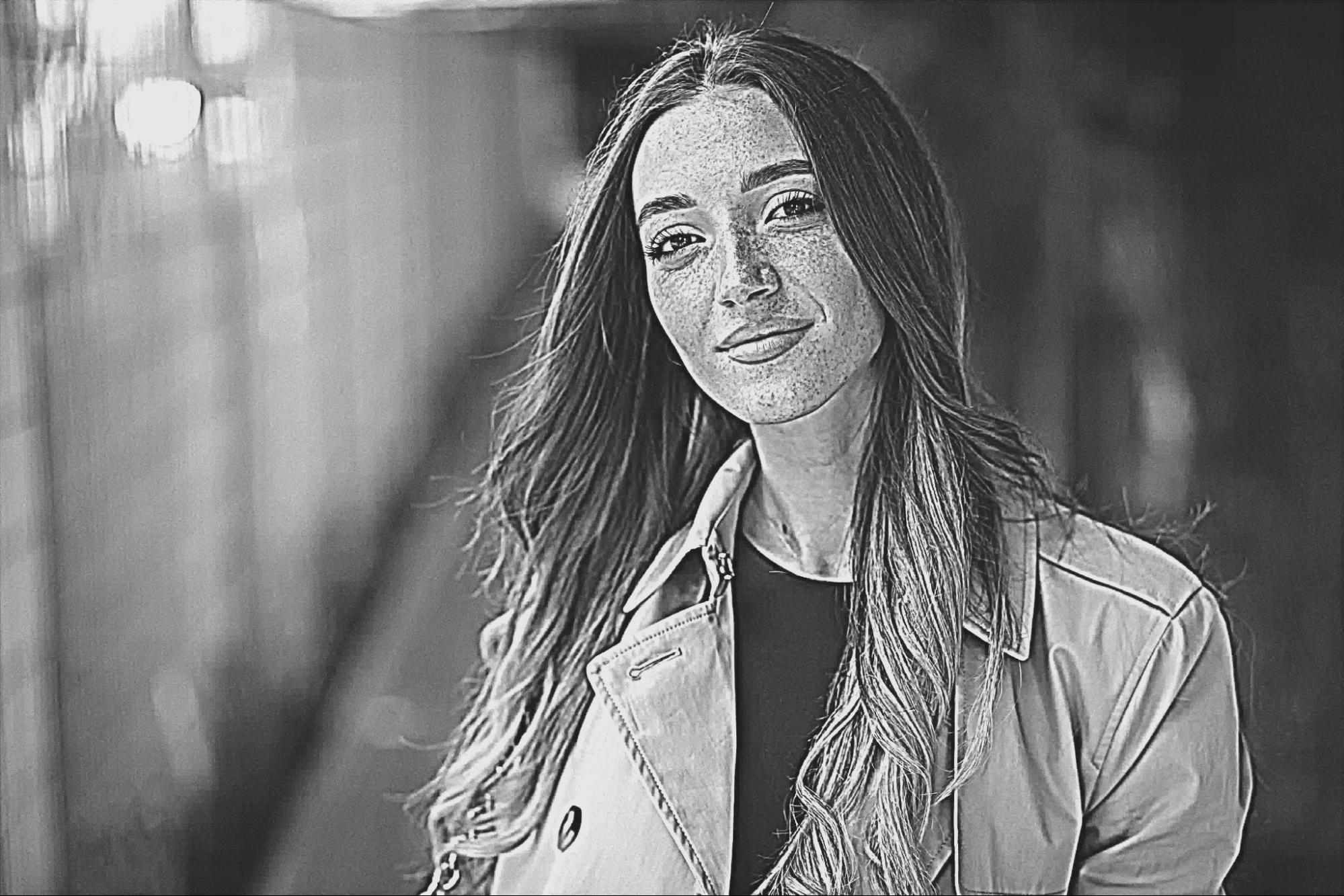
Les logiciels pour PC offrent davantage de fonctionnalités que les services web, comme le réglage manuel du style choisi et un large éventail d’options d’amélioration d’image. Contrairement aux services en ligne, ils permettent de traiter des images haute résolution sans perte de qualité, ainsi que d’ajuster avec précision la saturation et le contraste. À l’aide de PhotoMASTER, nous allons vous montrer comment transformer un portrait standard en un croquis au crayon.
Étape 1 : Téléchargez et ouvrez le logiciel
Téléchargez le logiciel de dessin à partir de photos depuis le site officiel et lancez-le. Glissez l’image dans l’espace de travail ou utilisez la commande du même nom dans l’onglet « Fichier » en haut.
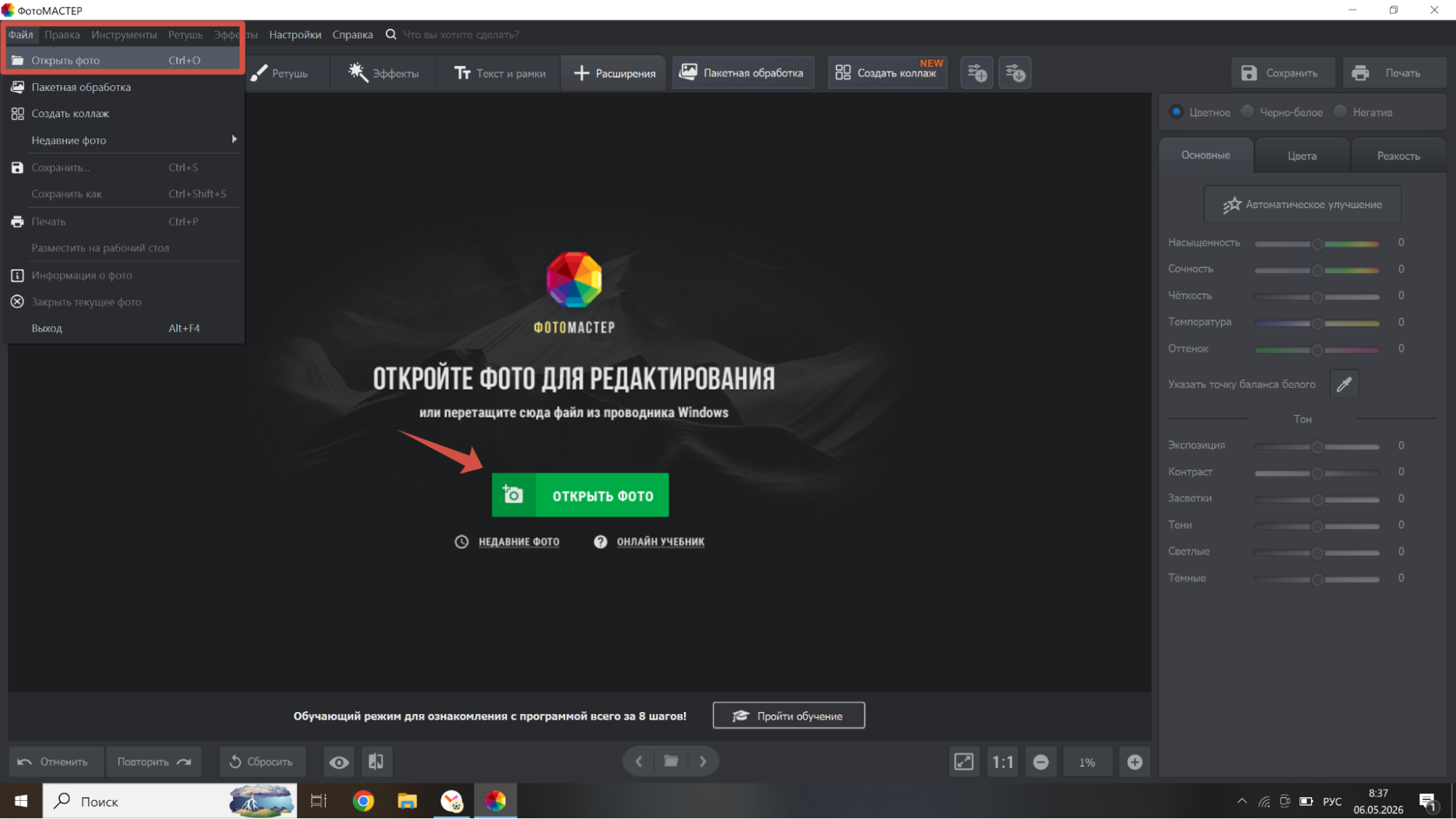
Étape 2 : Convertissez votre photo en noir et blanc
Pour transformer un simple portrait en croquis, désaturez-le. Cochez la case « Noir et blanc ».
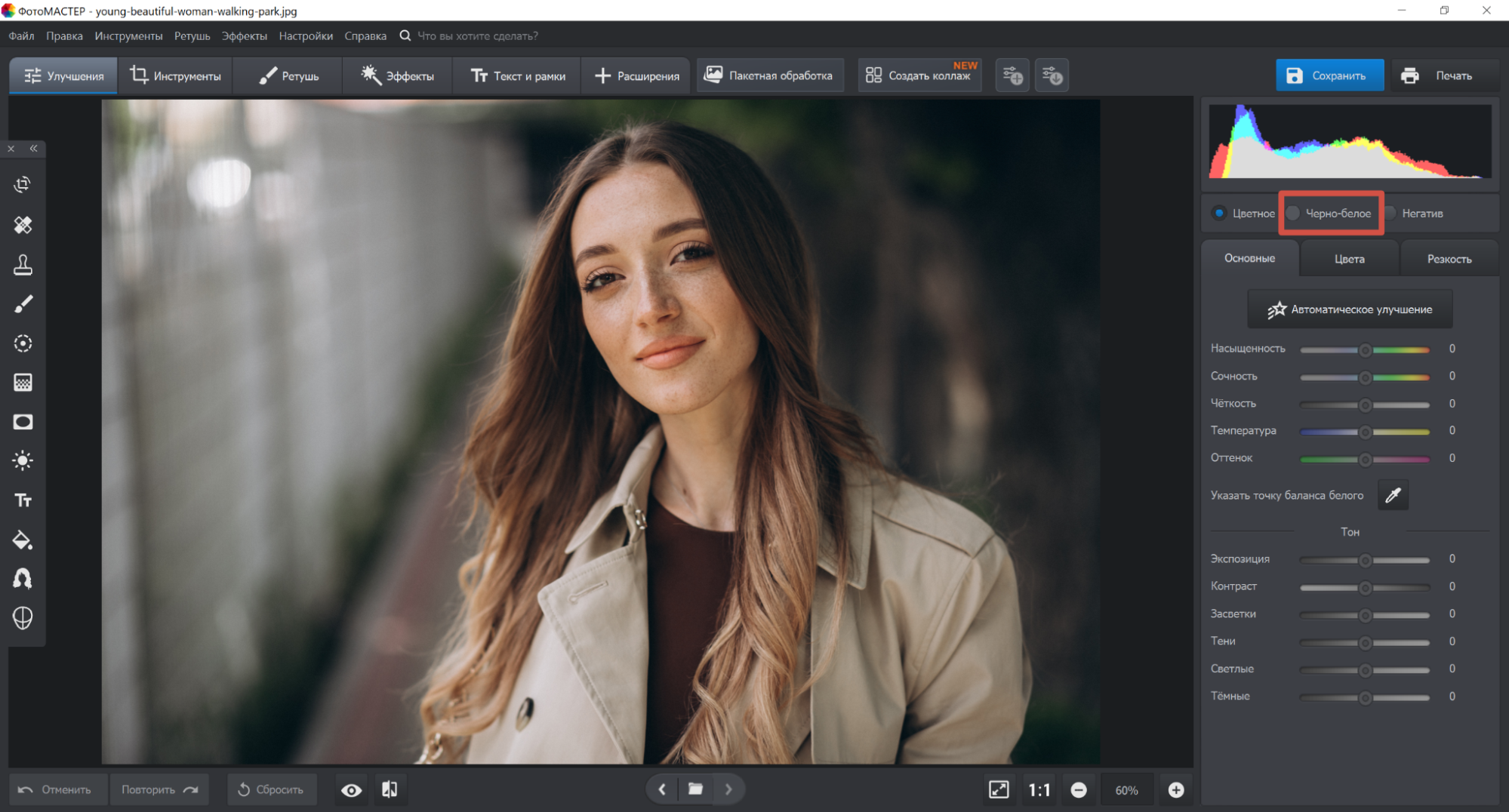
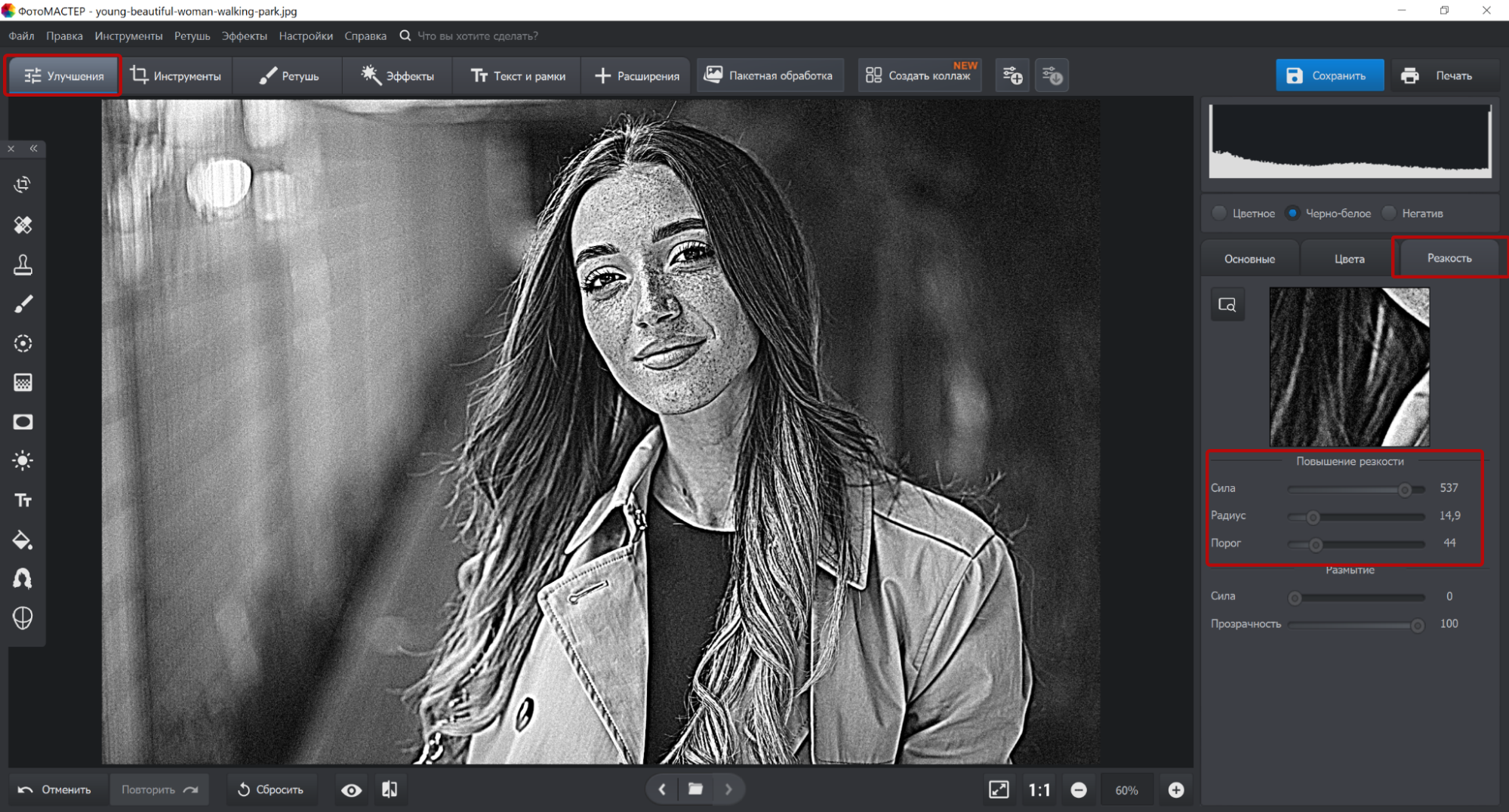
Étape 3 : Ajuster la netteté
Pour ajuster la netteté, accédez à la section correspondante. Augmentez manuellement les trois paramètres : intensité, rayon et seuil. Déplacez les curseurs pour obtenir une image aux contours nets.
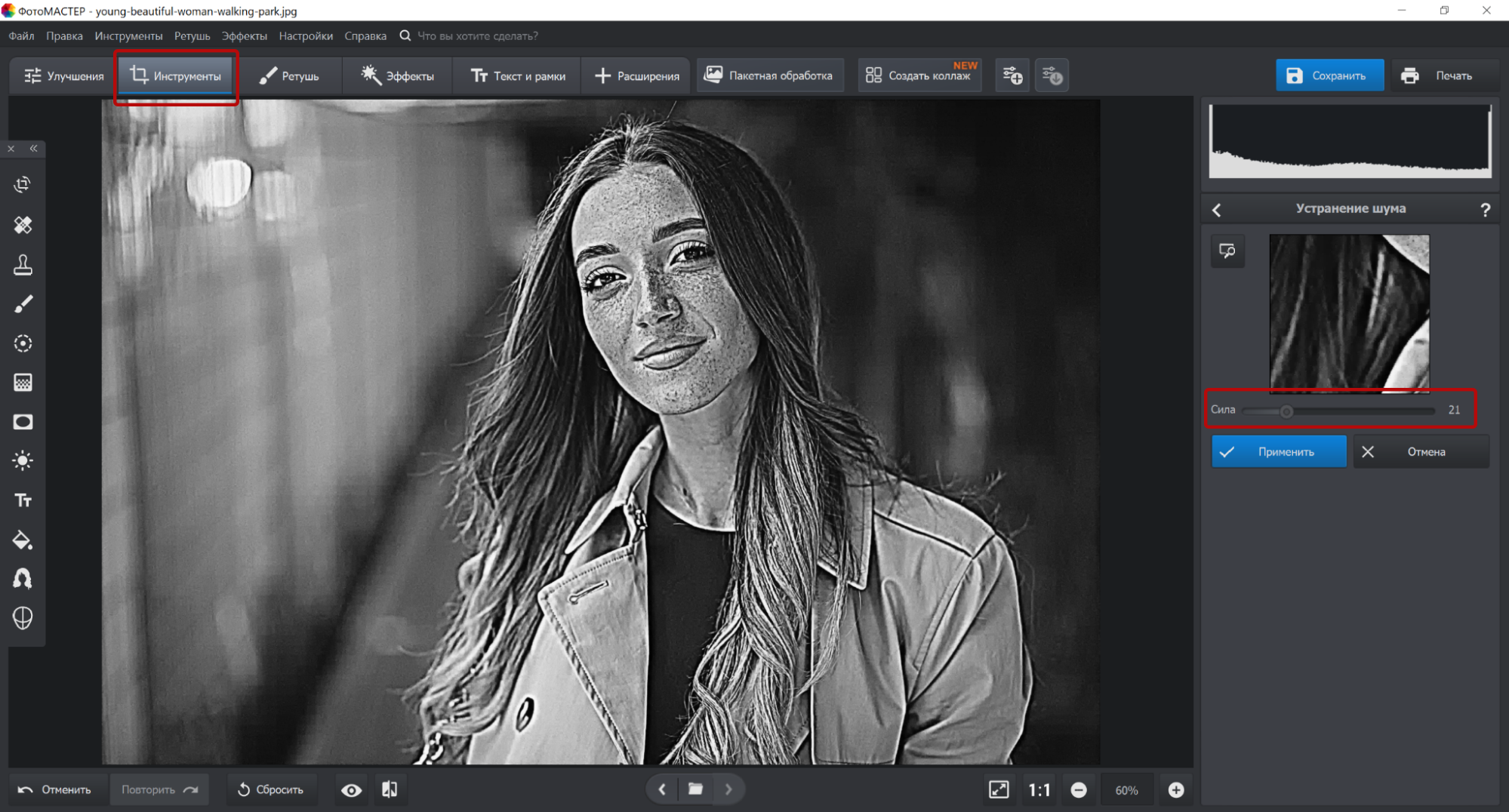
Étape 4 : Supprimer le bruit
Ouvrez l’onglet « Outils » et sélectionnez « Suppression du bruit photo ». Cette fonction éliminera les petites imperfections et lissera légèrement la surface. Ne poussez pas le curseur au maximum ; conservez un léger grain. Ce réglage de texture contribuera à rendre le croquis plus net.
Étape 5 : Ajuster les courbes
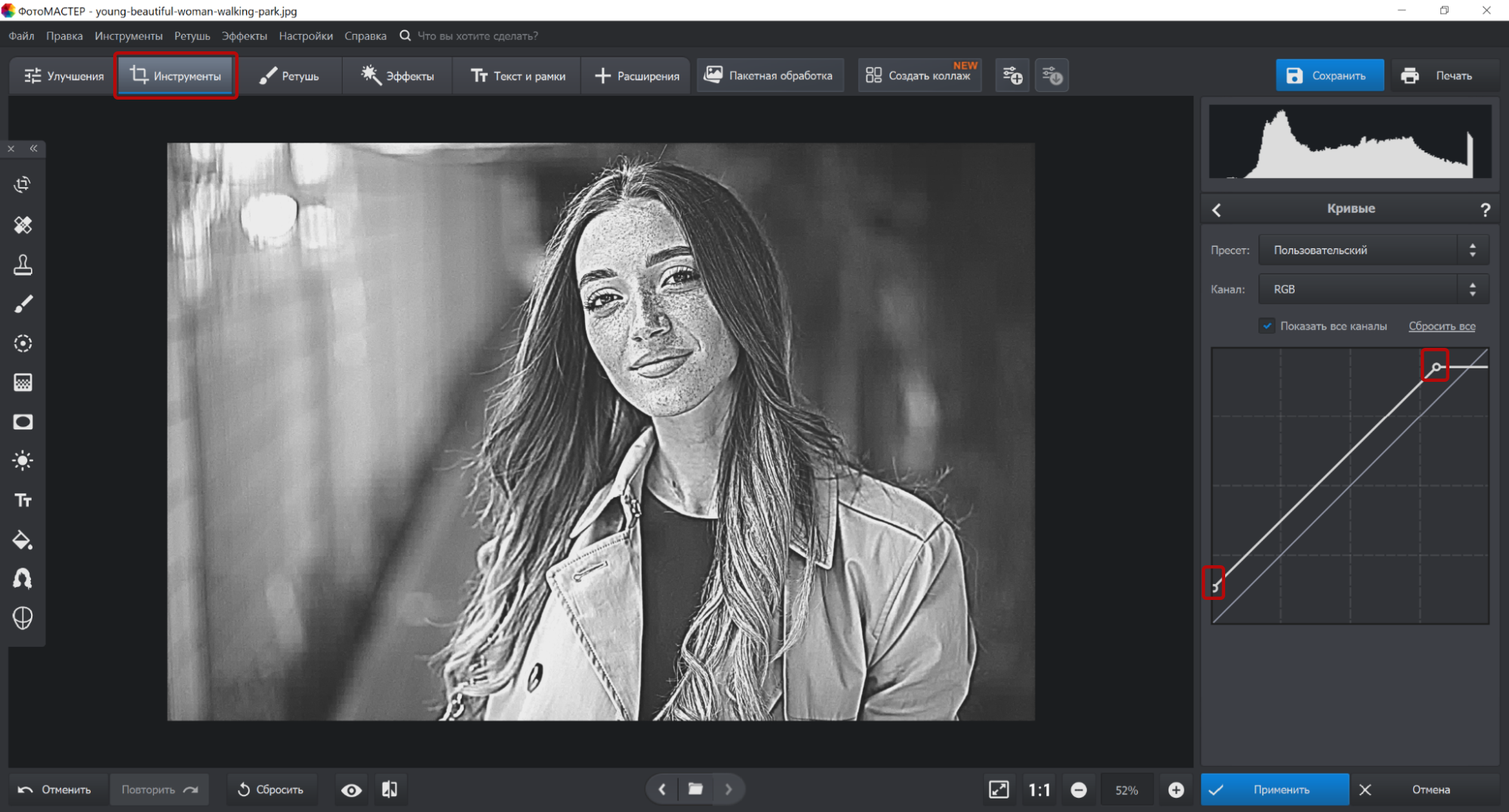
Dans la section « Outils », cliquez sur le bouton « Courbes ». Sur le graphique, déplacez le point noir vers le haut pour estomper la couleur foncée. Déplacez légèrement le point blanc vers le bas le long de la ligne verticale, puis déplacez-le perpendiculairement sur le côté.
Étape 6. Enregistrer le résultat
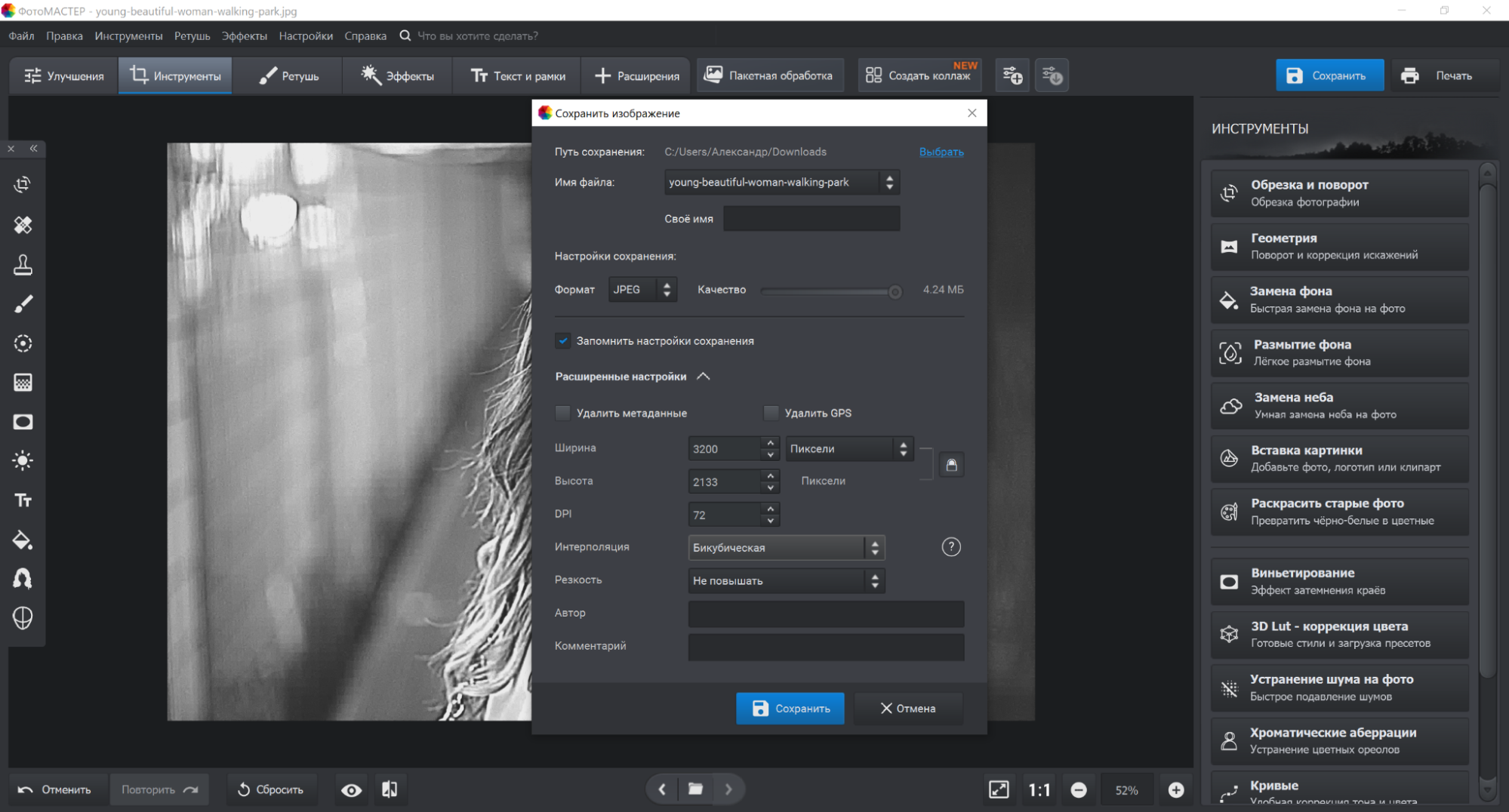
Dans le menu « Fichier », cliquez sur « Enregistrer » ou « Enregistrer sous ». Indiquez un nom et un dossier pour l’exportation. Sélectionnez le format : JPG, PNG, TIFF ou BMP. Ajustez la qualité du contour à l’aide du curseur et ajustez la netteté.
Comment transformer une photo en dessin en ligne
Pour transformer un simple selfie en dessin, vous pouvez utiliser des services web. Ces éditeurs ne nécessitent pas d’ordinateur puissant, car ils sont accessibles depuis presque tous les appareils et les navigateurs les plus courants. Ils proposent un large choix d’effets prédéfinis et sont disponibles en russe. Dans cette section, nous vous montrerons comment transformer une photo en dessin avec Fotor.
Étape 1 : Rendez-vous sur le site web
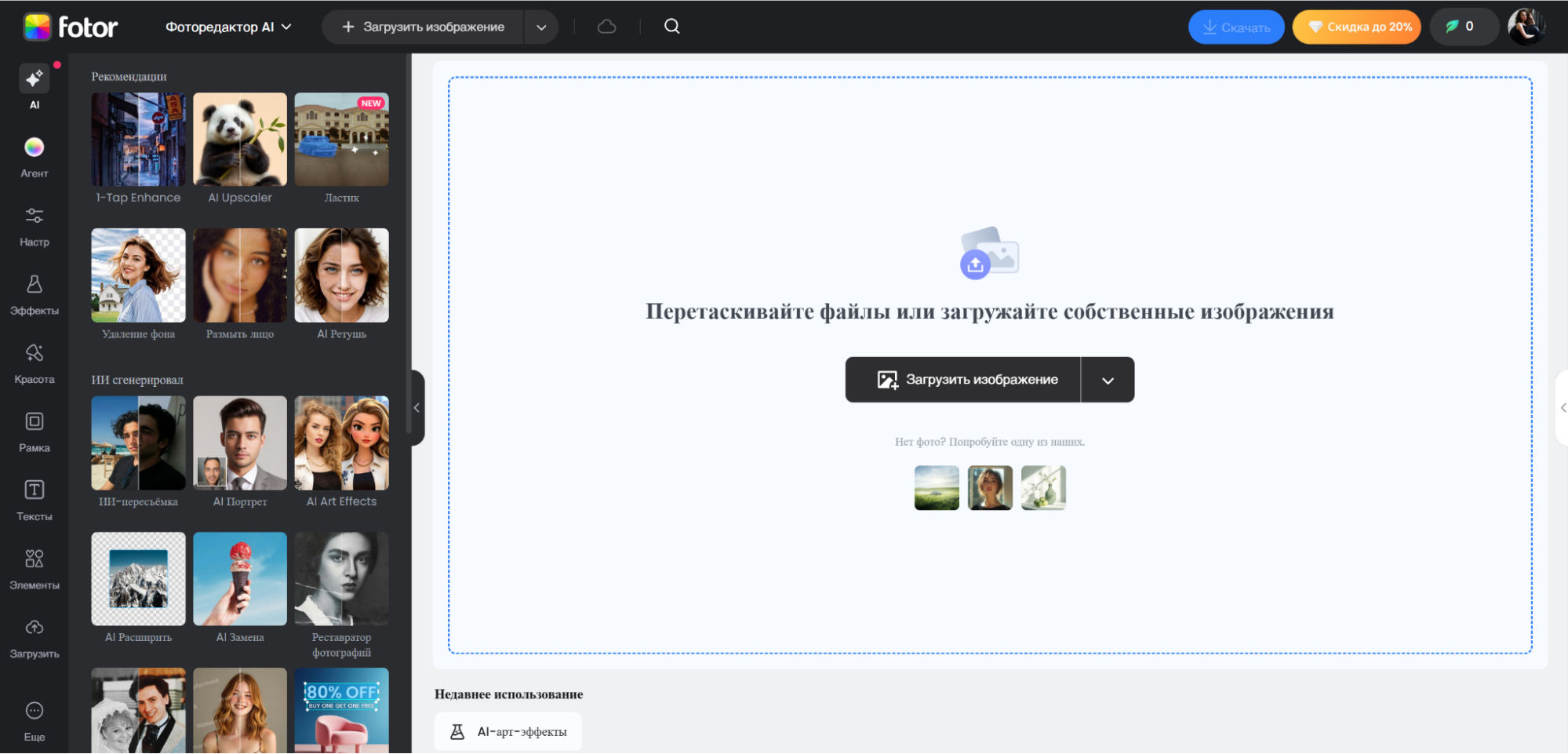
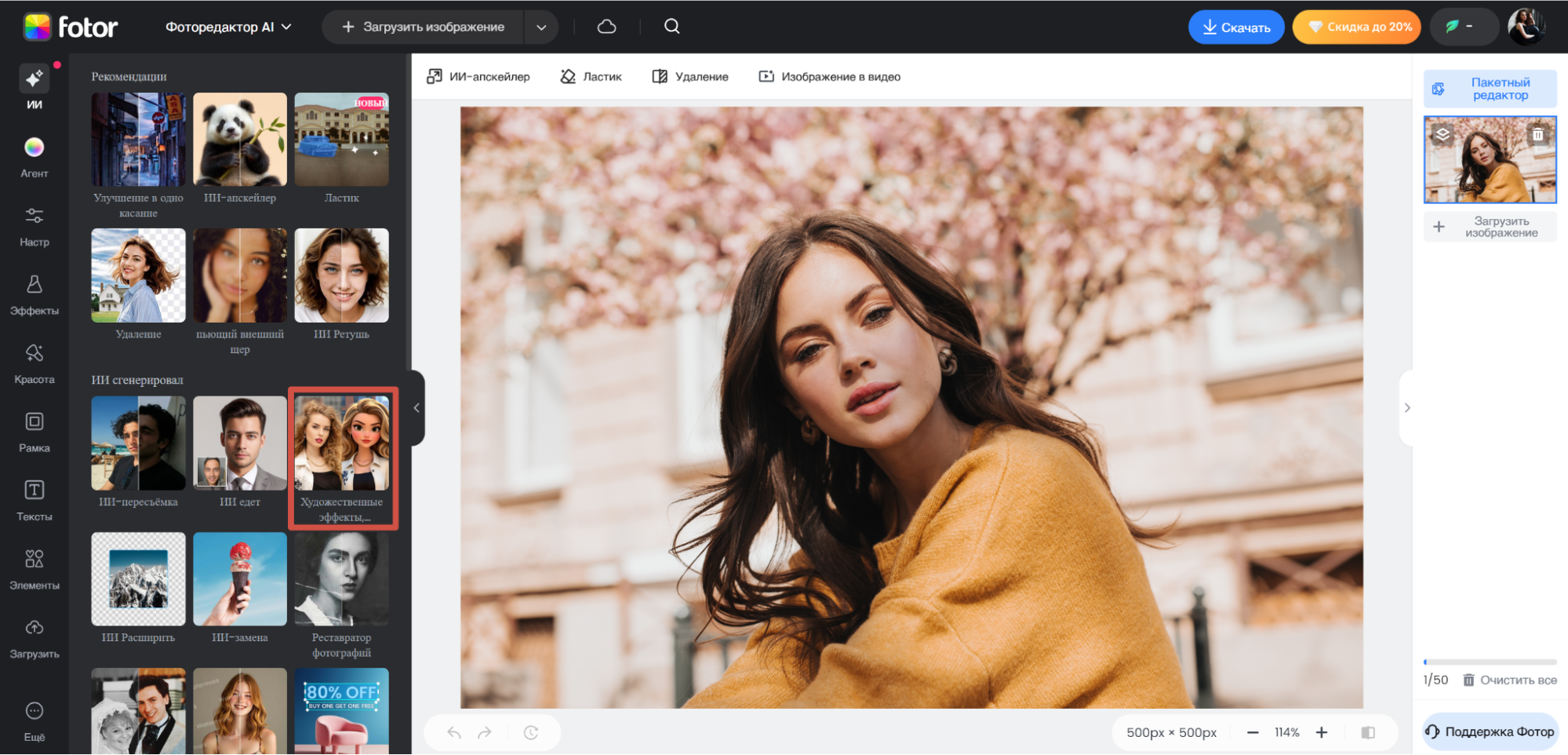
Ouvrez votre navigateur et rendez-vous sur le site officiel. Aucune inscription n’est requise pour commencer. Téléchargez une image depuis votre ordinateur, votre smartphone ou votre espace de stockage cloud.
Étape 2 : Sélectionner un effet d’IA
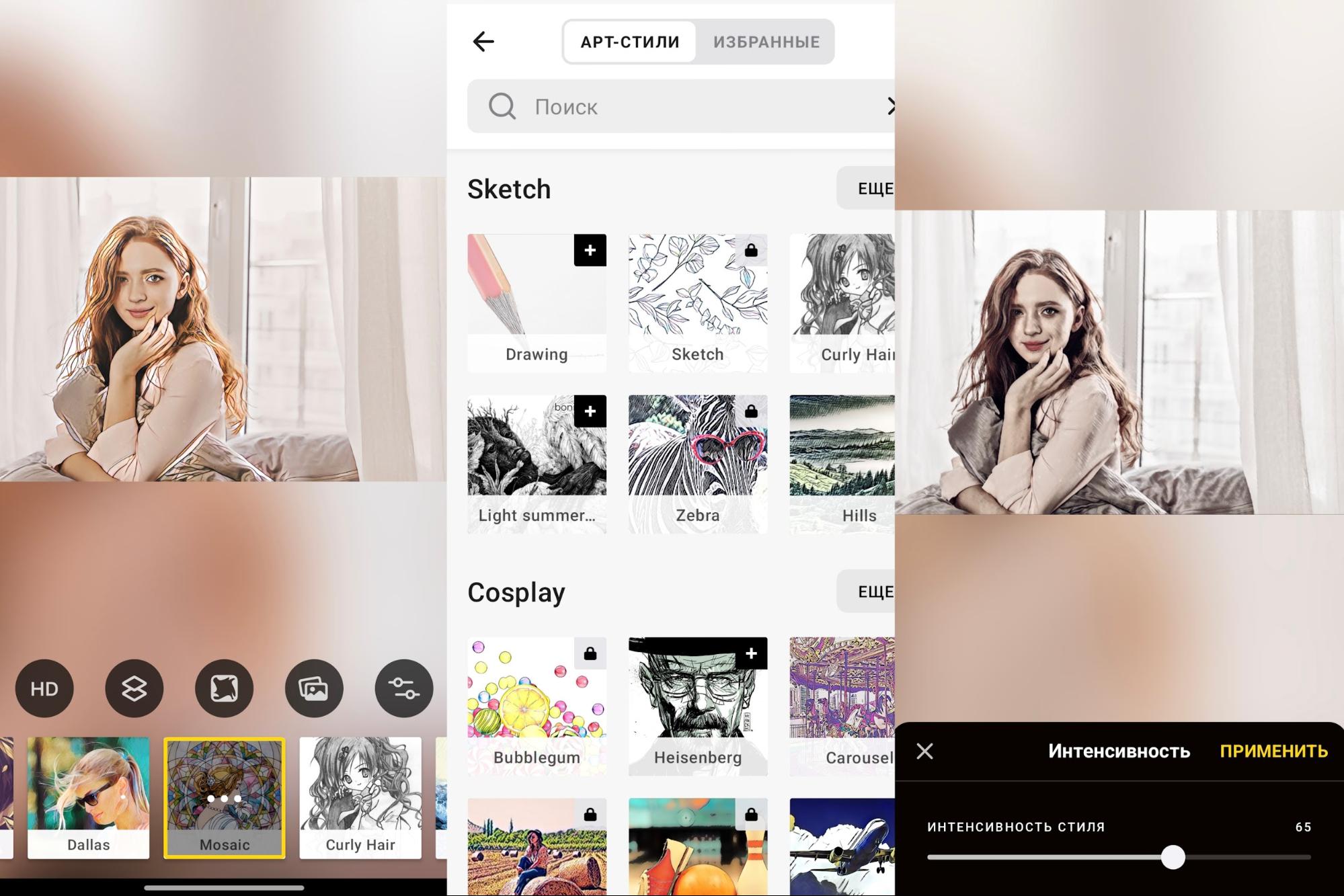
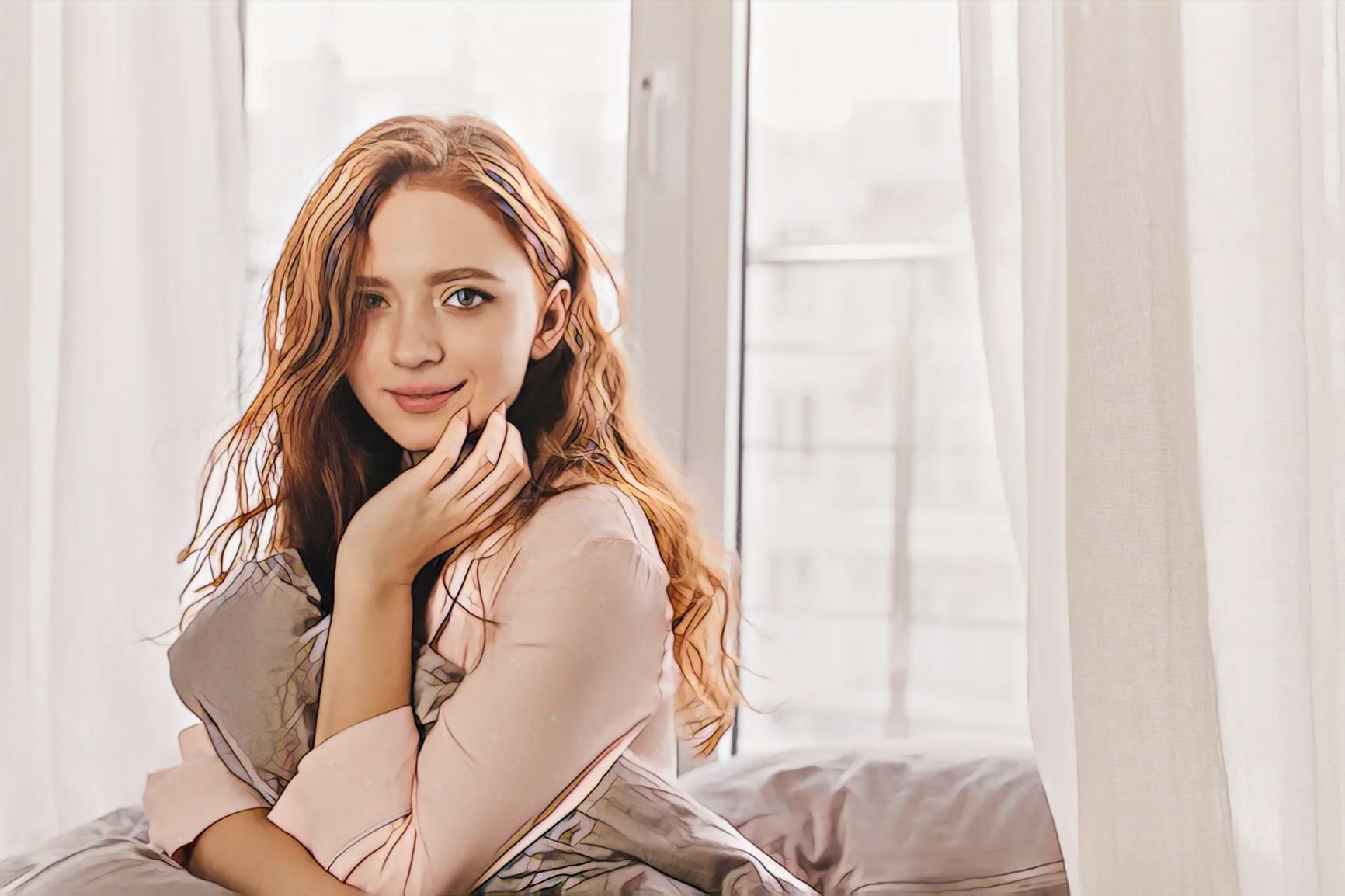
Accédez à la section Outils intelligents située à gauche du menu de travail. Développez la section « Effets artistiques » et sélectionnez l’effet souhaité. La galerie du service propose des effets populaires, tels que l’aquarelle, le dessin au trait et le style manga. Grâce à un réseau neuronal, vous pouvez transformer votre image source dans le style d’artistes célèbres comme Monet, Caravage, Van Gogh, Picasso et bien d’autres.
Étape 3 : Générer une image
Cliquez sur l’effet souhaité et patientez jusqu’à la fin du processus. Si vous le souhaitez, vous pouvez retravailler l’image en relançant la conversion.
Шаг 4. Скачайте портрет
 Шаг 4. Скачайте портрет
 Экспортируйте готовый вариант, укажите имя файла и формат — PNG или JPG. Для того чтобы сохранить иллюстрацию в высоком качестве без ватермарки, потребуется платная подписка.
Conseils pour améliorer le résultat
Transformer une photo en une image qui impressionnera vos abonnés ne se résume pas à appliquer un style prédéfini. Il est essentiel de bien préparer son image source et d’apprendre quelques astuces artistiques.
1. Ajustez l’éclairage et le contraste. Les photos avec un contraste d’ombres marqué sont plus efficaces. Privilégiez les clichés où le sujet est bien éclairé et l’arrière-plan dégagé.
2. Spécifiez la résolution. Pour l’impression, utilisez des fichiers sources de haute qualité. En agrandissant une petite image, chaque pixel devient visible, ce qui nuit à l’impression générale.
3. Utilisez des images peu détaillées. Les portraits sur fond monochrome ou les natures mortes minimalistes sont traités beaucoup plus efficacement par les algorithmes que les photos bruitées et riches en petits détails.
4. Corrigez les couleurs. Avant d’appliquer un effet artistique, ajustez la balance des blancs et la saturation. Supprimez les dominantes jaunes ou bleues pour des lignes et des traits plus nets.
5. Expérimentez. Les algorithmes qui traitent parfaitement les paysages de manière uniforme peuvent donner de mauvais résultats sur les portraits. Essayez différents filtres et n’hésitez pas à modifier les paramètres. Contrairement aux images vectorielles, chaque pixel est traité individuellement.
Foire aux questions
Comment créer un effet de dessin au crayon?
Pour créer une image à l’effet crayon, utilisez les filtres « Croquis », « Esquisse » ou « Crayon ». La plupart des éditeurs en ligne et des applications mobiles permettant de convertir des photos en dessins proposent des préréglages.
Dans les logiciels avancés, il est conseillé d’ajuster davantage les paramètres : augmenter le contraste à 80-90 % et réduire la saturation des couleurs pour obtenir une image en noir et blanc. Dupliquer le calque, le désaturer et l’inverser, puis appliquer un effet de fusion « Densité couleur + » et un flou gaussien, donne également de bons résultats. Cette technique permet de créer un effet d’esquisse classique.
Quelle méthode donne le résultat le plus réaliste ?
Les images sont plus éclatantes et semblent peintes à la main après traitement par des logiciels dotés d’un réseau neuronal intégré. Par exemple, les algorithmes de Prisma analysent les coups de pinceau et la texture des œuvres d’art réelles, au lieu de simplement appliquer des traits contrastés. Les logiciels de retouche d’image permettent d’ajuster l’épaisseur des traits, le contraste et les ombres.
Est-il possible de faire un dessin à partir d’une mauvaise photo ?
Oui, c’est possible. Si l’image originale est de faible résolution, bruitée ou floue, la stylisation peut atténuer ces imperfections. Par exemple, l’aquarelle peut estomper les contours irréguliers, tandis qu’un croquis au crayon peut donner à l’illustration un aspect dessiné à la main. Toutefois, il est important de se rappeler que les logiciels sont plus performants pour reconnaître les objets principaux dans les photos de haute qualité ; par conséquent, en cas de forte distorsion, le résultat risque d’être loin d’être réaliste.
Est-il possible de réaliser un dessin en couleur à partir d’une photo ?
Oui, c’est possible. La plupart des outils proposent des options de stylisation des couleurs, et pas seulement du noir et blanc. Vous pouvez choisir parmi les effets « Huile », « Aquarelle » ou « Pastel », qui préservent la palette de couleurs d’origine tout en retravaillant sa structure pour l’adapter au genre.
Certains réseaux neuronaux peuvent coloriser des photos en noir et blanc, en y ajoutant des teintes réalistes grâce à l’analyse de millions d’autres images. De plus, des logiciels plus sophistiqués permettent de conserver le résultat monochrome tout en attribuant une couleur aux lignes obtenues, par exemple en les colorisant ou en leur donnant un ton sépia pour simuler un papier vieilli.